Index


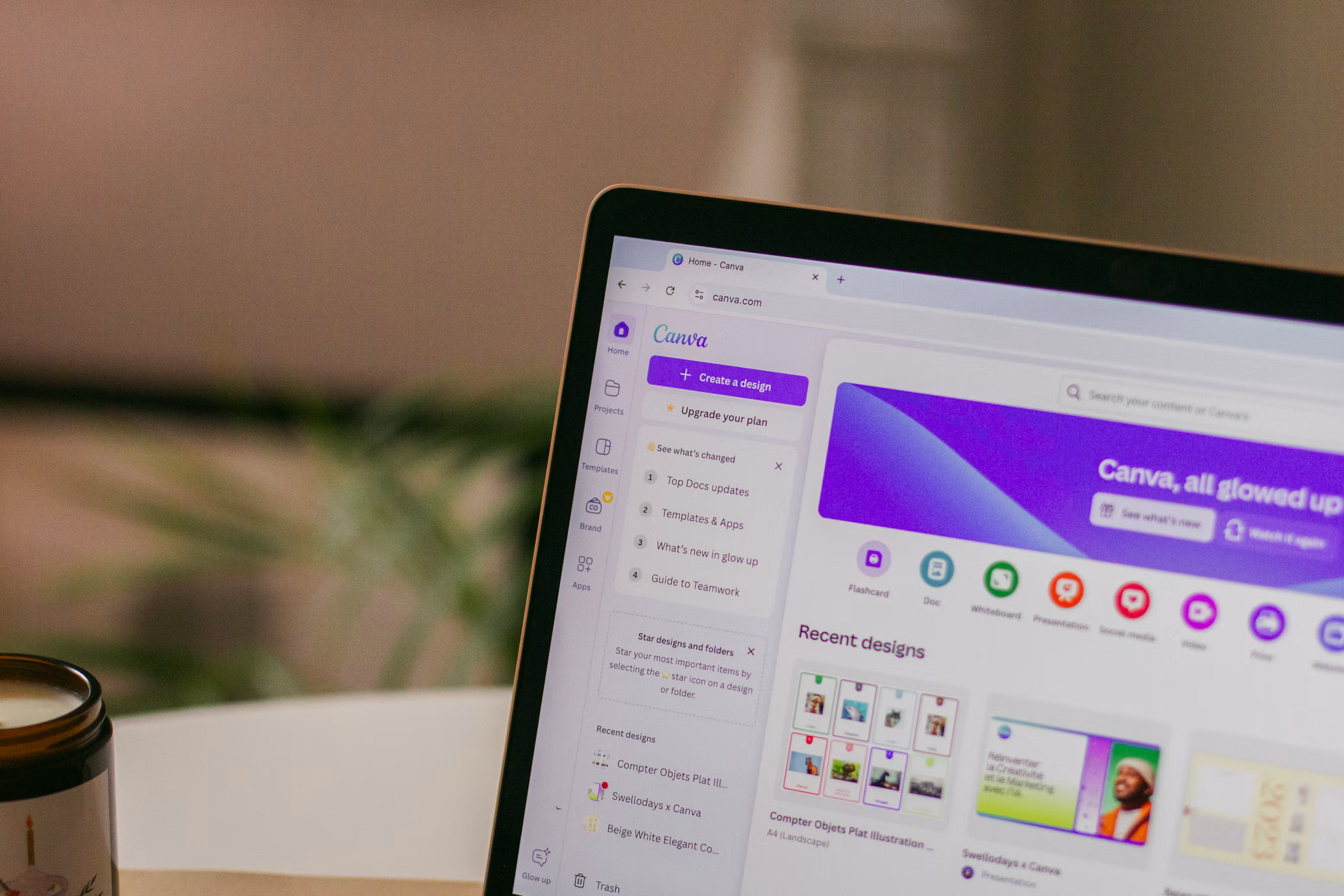
Non tutti i creator hanno un grande team alle spalle. Quasi sempre il team sei tu. Sei il manager e il negoziatore. Ma anche il produttore, il copywriter, il designer e lo stagista che si occupa della logistica. Se ti riconosci, questa guida è qui per rendere il design un po’ più facile.
Non serve una laurea per fare grafiche che stanno bene. Bastano pochi trucchi semplici e lo strumento giusto. E quello strumento è Canva.
Canva è un’app di design drag-and-drop. Funziona dal browser, dal computer e dal telefono. Puoi creare copertine, caroselli, Storie, miniature e perfino brevi video. Non serve nessuna esperienza di design.
Iniziamo.
Parte 1: Primi passi con Canva
Gratuito o Pro: di cosa hai davvero bisogno?
Il piano gratuito è un ottimo punto di partenza. Hai a disposizione una enorme libreria di template, foto e grafiche. Ci sono anche l’editor video e un numero limitato di usi dell’IA. C’è persino un Brand Kit, ma nel piano gratuito contiene solo tre colori.
Canva Pro aggiunge gli strumenti che ti fanno risparmiare un sacco di tempo. Ecco quali:
- Rimozione sfondo per foto e video
- Magic Resize, che trasforma un design in tanti formati diversi
- Un Brand Kit completo con i tuoi font e il tuo logo
- Programmazione dei post dal Content Planner di Canva
- Template premium e contenuti stock
- Più usi dell’IA ogni mese
Quindi, quando vale la pena passare a Pro? Prima di tutto, parti dal piano gratuito. Passa a Pro quando ti accorgi di rifare sempre lo stesso lavoro a mano. Magari ricostruisci ogni post in quattro formati. Oppure ritagli a mano le foto dei prodotti. Di solito è quello il segnale.
Piani e limiti cambiano spesso. Dai un’occhiata alla pagina dei prezzi di Canva prima di decidere.
Scegliere la dimensione giusta per ogni piattaforma
La dimensione conta più di quanto pensi. Un design nel formato sbagliato viene tagliato. E può succedere anche al testo.
La soluzione più semplice: clicca su Crea un design nella homepage di Canva. Poi cerca il formato per nome, per esempio «Storia di Instagram» o «Miniatura YouTube». Canva apre una tela bianca già delle dimensioni giuste.
| Formato | Dimensioni (pixel) | Forma |
| Copertina di Reel e TikTok | 1080 x 1920 | Verticale (9:16) |
| Storia di Instagram e TikTok | 1080 x 1920 | Verticale (9:16) |
| Slide di carosello Instagram | 1080 x 1350 | Ritratto (4:5) |
| Carosello di foto TikTok | 1080 x 1920 | Verticale (9:16) |
| Miniatura YouTube | 1280 x 720 | Orizzontale (16:9) |
Consiglio veloce: nei formati verticali, tieni il testo lontano dai bordi superiore e inferiore. Lì ci sono i pulsanti dell’app e le didascalie.
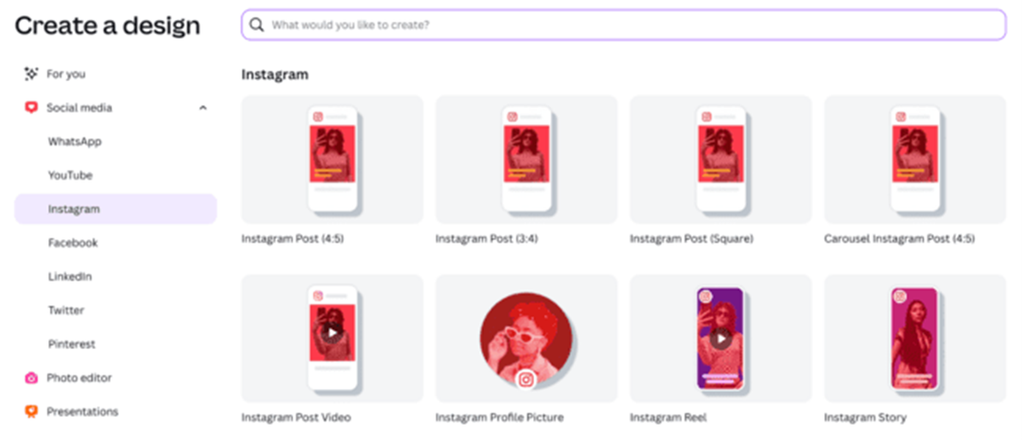
Immagine: formati e dimensioni di Instagram su Canva
Parti da un template, poi rendilo tuo
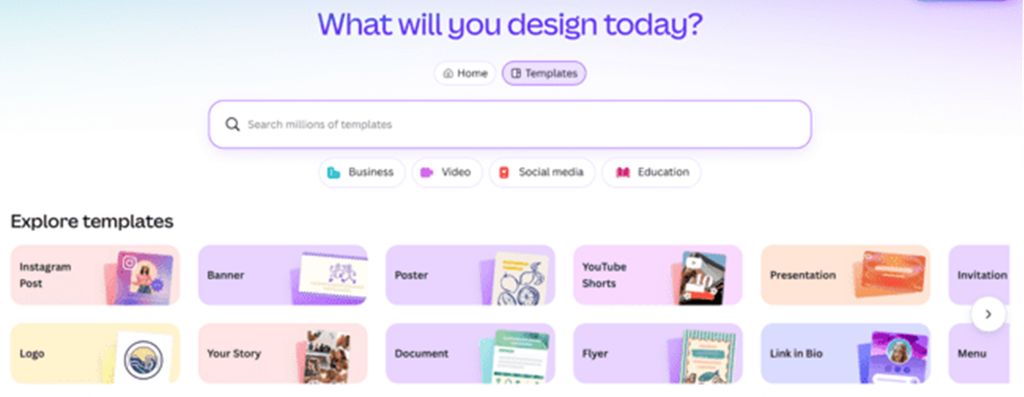
Immagine: template su Canva
I template sono il modo più veloce per imparare. Ti mostrano come funziona un buon layout. Ma migliaia di altri creator possono usare gli stessi. Se pubblichi un template così com’è, il tuo contenuto rischia di essere identico a quello di qualcun altro.
Prova questo remix in cinque passaggi:
- Scegli un template che ti piace e aprilo
- Sostituisci i colori con quelli della tua palette
- Cambia i font
- Sostituisci la foto stock con una tua foto o un tuo video
- Sposta uno o due elementi per dare al layout un aspetto nuovo.
Ecco una guida rapida ai template dalla pagina di assistenza di Canva. Ora è tuo. Salvalo, così potrai riutilizzarlo la prossima volta.
Quattro regole di design che migliorano tutto
Non ti serve la teoria del design. Ricorda solo queste quattro regole.
- Contrasto. Usa testo scuro su sfondo chiaro, oppure testo chiaro su sfondo scuro. Se devi strizzare gli occhi per leggere, cambialo.
- Font leggibili. Scegli font puliti e semplici per la maggior parte del testo. Lascia i font corsivi elaborati per una o due parole, se proprio.
- Un solo messaggio per slide. Ogni copertina o slide di un carosello dovrebbe dire una cosa sola. Hai bisogno di dire di più? Aggiungi una slide.
- Spazio bianco. Lo spazio vuoto non è spazio sprecato. Dà al tuo messaggio il respiro di cui ha bisogno.
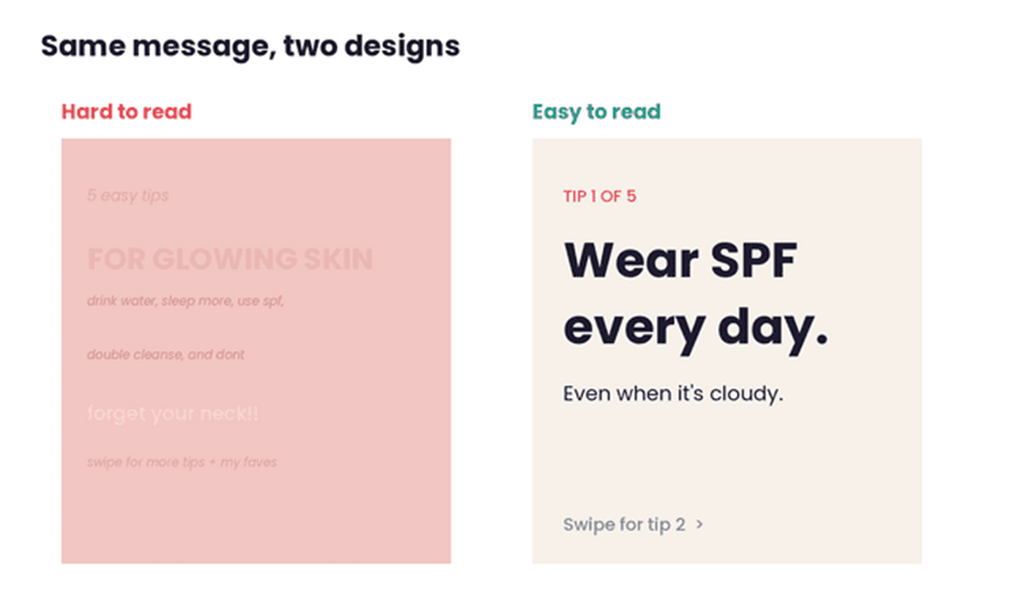
Immagine: poco contrasto e font diversi (a sinistra) contro un messaggio chiaro (a destra).
Prova ogni design sul telefono prima di pubblicarlo. È lì che lo vedrà il tuo pubblico.
App mobile o desktop
Canva funziona su entrambi e i tuoi design si sincronizzano. Ognuno ha i suoi punti di forza.
Usa l’app mobile per le modifiche al volo. È perfetta per aggiungere una foto appena scattata dalla galleria o ritoccare una Storia un attimo prima di pubblicarla.
Usa il desktop per i lavori più grossi. Pensa ai caroselli, alla configurazione del Brand Kit, al montaggio video con la timeline e all’organizzazione delle cartelle. Alcune funzioni, poi, funzionano meglio lì. Per esempio, il Centro assistenza di Canva spiega che la programmazione dei post su Instagram va fatta da un browser desktop.
Molti creator progettano da desktop e danno gli ultimi ritocchi da mobile. Prova entrambi e vedi cosa si adatta meglio alla tua routine.
Parte 2: Fai il salto di livello
Crea il tuo Brand Kit
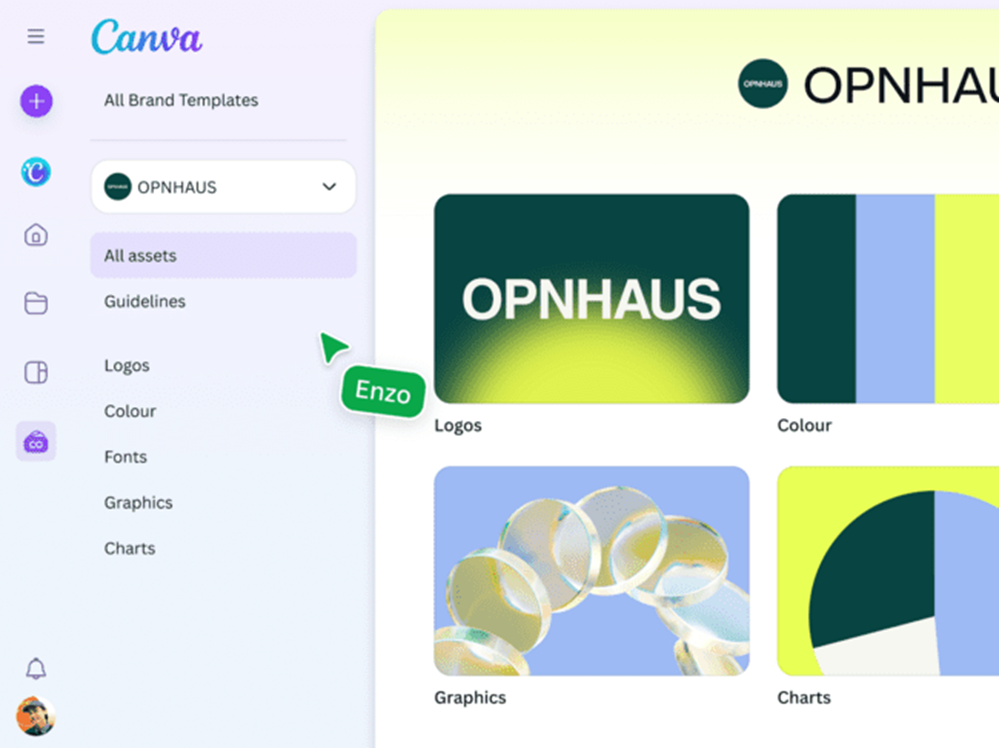
Immagine: esempio di Brand Kit preso da Canva
Il tuo Brand Kit è un insieme salvato dei tuoi colori, font e logo. Una volta pronto, ogni design è a un clic dall’avere il tuo stile.
- Dalla homepage di Canva, apri Brand. Se non lo vedi, cercalo sotto Altro.
- Aggiungi i colori del tuo brand usando i codici esadecimali, come #1F1B2E. Così saranno sempre esatti.
- Con Pro, carica il tuo logo e imposta i font per titoli e testo.
- Apri un design qualsiasi. I tuoi colori e font compariranno per primi nell’editor.
Nel piano gratuito puoi salvare tre colori. Per iniziare bastano. Scegli un colore principale, uno di accento e uno neutro. Leggi questo articolo per scoprire passo dopo passo come creare un Brand Kit.
Ridimensiona un design per ogni piattaforma
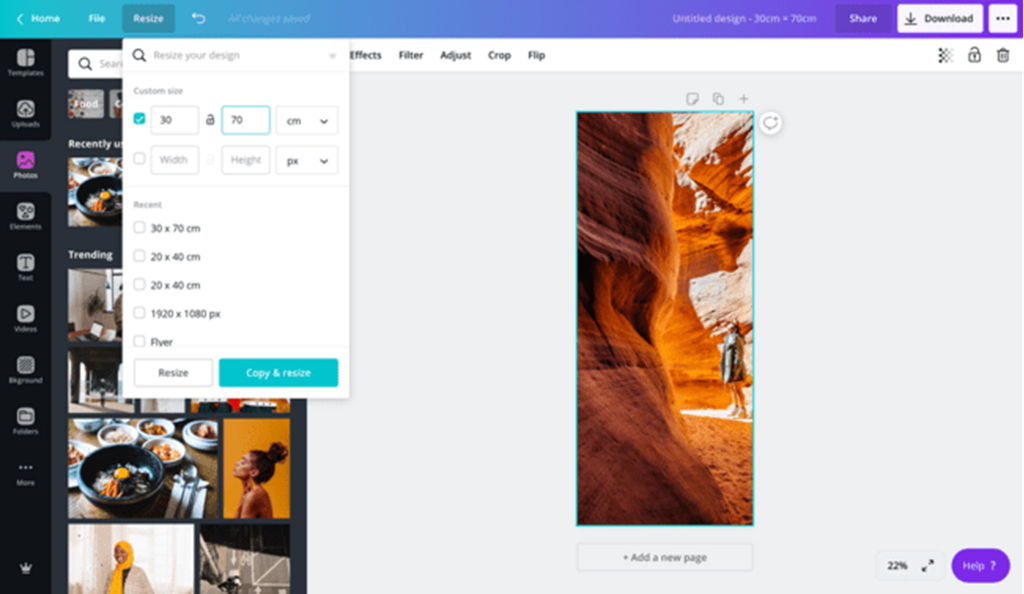
Immagine: ridimensionamento, presa da Canva
Hai fatto una bella copertina per i Reel? Trasformala in una Storia, in una slide di carosello e in una miniatura in pochi clic. È quello che fa Magic Resize con Pro.
- Apri il design finito.
- Clicca su Ridimensiona nel menu in alto.
- Spunta tutti i formati che ti servono.
- Scegli di copiare e ridimensionare, così l’originale resta al sicuro.
- Controlla ogni nuova versione. Sistema testi o immagini che si sono spostati.
Non saltare il passaggio 5. Ridimensionare è veloce, ma non è perfetto. Un controllo rapido tiene tutto in ordine.
Rimozione sfondo e ritocchi foto per le immagini dei prodotti
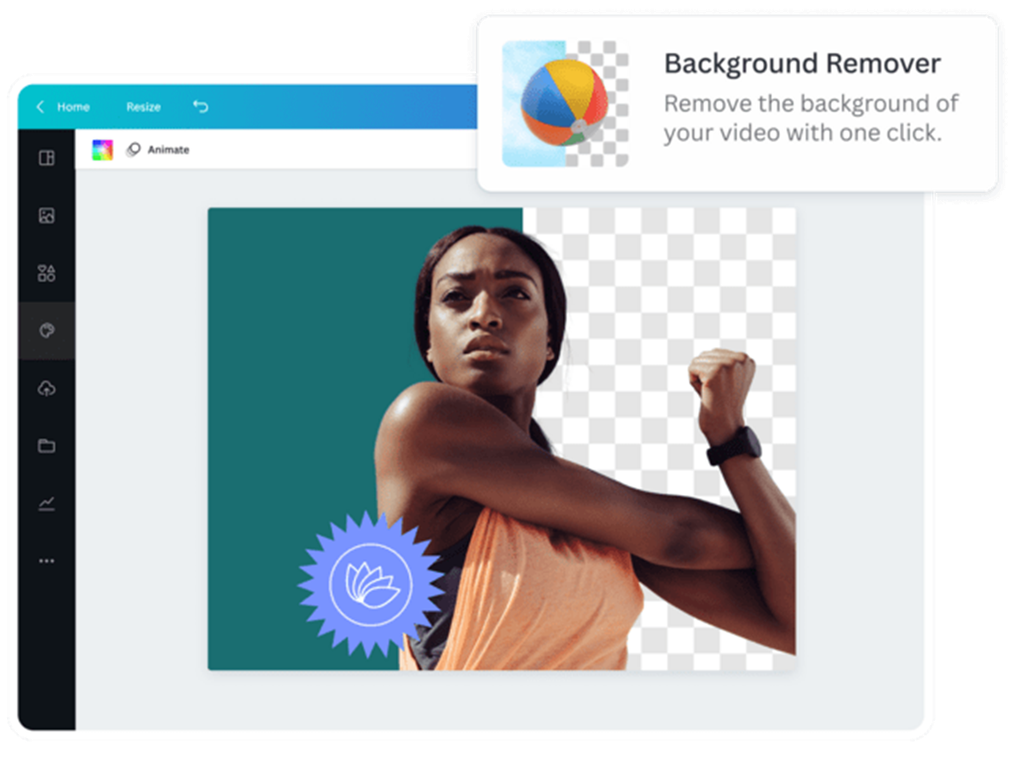
Immagine: rimozione sfondo, presa da Canva
Le foto dei prodotti sono una parte importante del lavoro con i brand. La Rimozione sfondo (Pro) ritaglia il tuo prodotto con un clic. Poi puoi metterlo su un colore pulito del tuo Brand Kit.
- Clicca sulla foto.
- Seleziona Modifica, poi Rimozione sfondo.
- Aggiungi uno sfondo a tinta unita o un’ombra leggera.
- Regola luminosità e calore in modo che il prodotto appaia fedele alla realtà.
Mantieni le tue modifiche oneste. Il prodotto deve apparire com’è nella vita reale. I brand se ne accorgono, e anche i tuoi follower.
Semplici modifiche video, sottotitoli e testi sovrapposti
Canva ha un editor video integrato. Non sostituisce un’app di montaggio completa, ma è ottimo per i lavori semplici.
Puoi tagliare le clip, aggiungere musica e mettere testo sopra il video. Puoi anche creare i sottotitoli in automatico. Vai su Testo, poi seleziona Sottotitoli sotto Testo dinamico. Canva li genera e tu puoi modificare sia le parole sia lo stile.
Rileggi sempre i sottotitoli automatici. Possono sbagliare nomi, nomi di brand e slang. Succede più spesso quando c’è musica in sottofondo mentre parli.
Canva AI 2.0: un punto di partenza, non il tuo stile
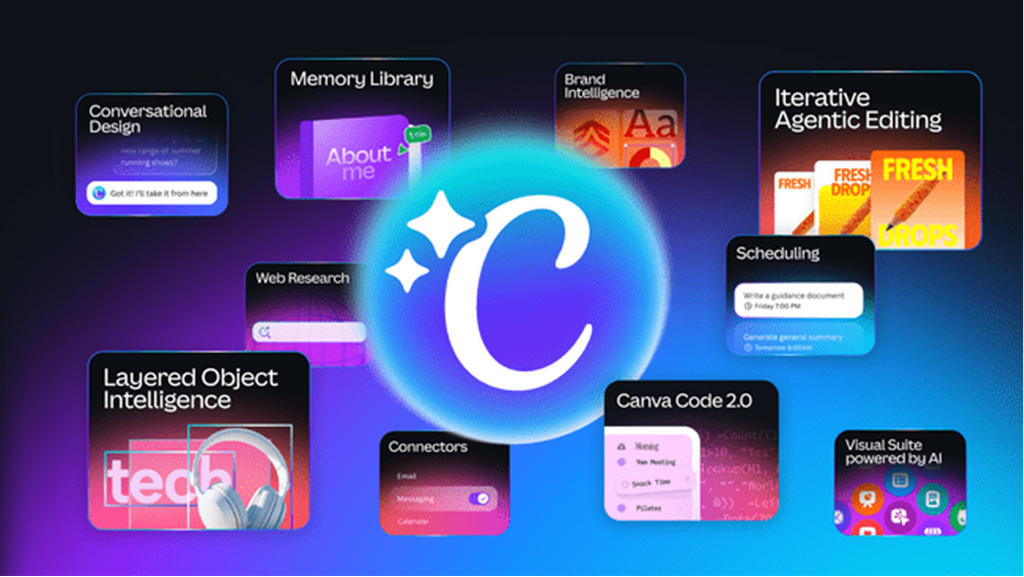
Immagine: funzioni offerte da Canva AI
Ad aprile 2026, Canva ha lanciato Canva AI 2.0 durante l’evento Canva Create. Descrivi quello che vuoi con un prompt scritto o a voce, e Canva crea un design completamente modificabile. Col tempo può anche imparare dai tuoi design precedenti.
Per i creator è comodo quando si è bloccati. Prova prompt come: «Dammi cinque idee per caroselli sulla mia skincare routine del mattino».
Considera ciò che ottieni una prima bozza. Poi aggiungi il tuo Brand Kit, le tue foto e la tua voce. L’IA può aiutarti a partire più in fretta, ma non può sostituire ciò che rende unici i tuoi contenuti. Il tuo pubblico segue te, non un template.
Le funzioni IA e i limiti di utilizzo dipendono dal tuo piano. Controlla cosa è disponibile nel tuo account.
Programma i post direttamente da Canva
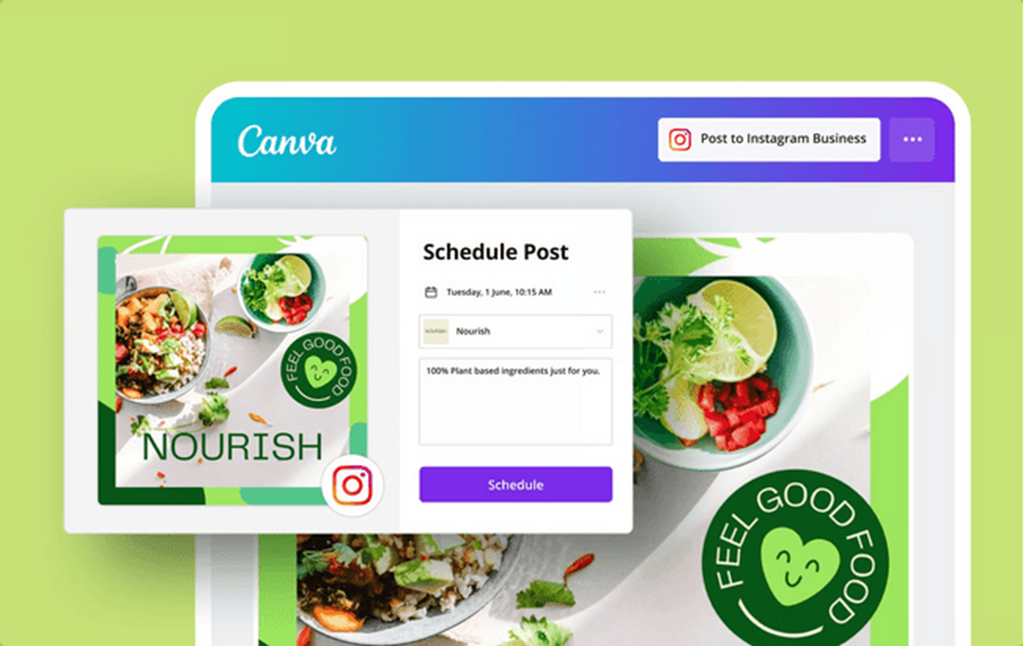
Immagine: funzione di programmazione dei post, presa da Canva
Con Pro puoi programmare i post con il Content Planner di Canva. Collega i tuoi account social una volta sola e Canva può pubblicare per te.
- Nel tuo design, clicca su Condividi.
- Seleziona Mostra tutto, poi Programma.
- Scegli piattaforma, data e ora.
- Scrivi la didascalia e conferma.
Le piattaforme supportate possono cambiare. Apri il menu Condividi nel tuo account per vedere quali hai a disposizione.
Parte 3: Canva per il tuo lavoro da creator
Crea un media kit di una pagina
Un media kit è il tuo CV da creator. Dice ai brand chi sei, chi ti segue e come lavorare con te. Una pagina pulita è più che sufficiente.
Includi:
- Una breve bio e una tua foto chiara
- La tua nicchia e il tipo di contenuti che realizzi
- I numeri chiave di ogni piattaforma: follower, visualizzazioni medie e tasso di engagement
- Le basi sul tuo pubblico: fascia d’età, paesi principali e interessi
- I brand con cui hai già collaborato, con il loro permesso
- I tuoi servizi, come Reel, caroselli, Storie o UGC
- I tuoi contatti
Cerca «media kit» su Canva per trovare i template. Poi applica il tuo Brand Kit, così sarà coerente con i tuoi canali. Scaricalo in PDF da allegare alle email. Oppure condividi un link di sola visualizzazione che puoi aggiornare senza doverlo rimandare. Aggiorna i tuoi numeri ogni uno o due mesi. Statistiche vecchie possono farti perdere un accordo.
Template per le feste: guide regalo e conti alla rovescia
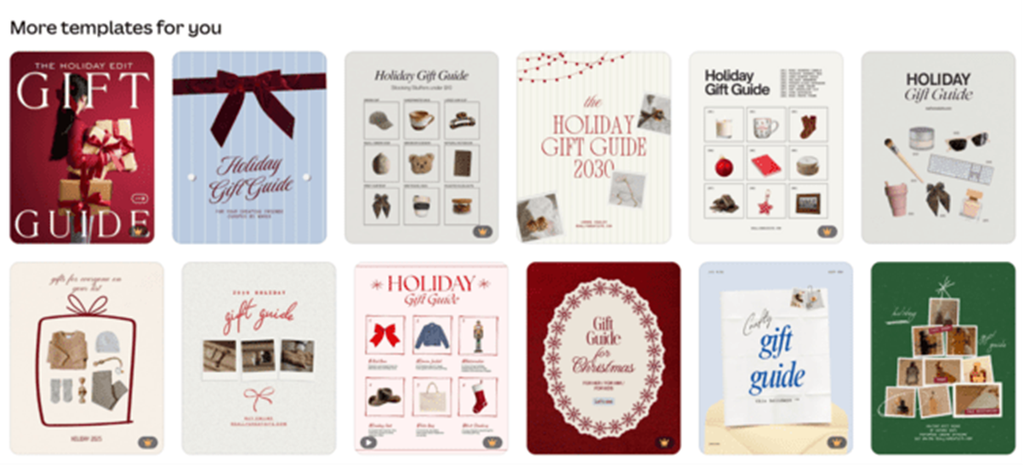
Immagine: template per guide regalo, presi da Canva
Le feste sono un periodo molto caldo per le collaborazioni con i brand. Due formati funzionano particolarmente bene.
- Caroselli con guide regalo. Mostra un prodotto per slide, con una breve riga su a chi è destinato. Mantieni lo stesso layout su ogni slide.
- Storie con conto alla rovescia. Post come «Mancano 5 giorni» creano attesa per un lancio, un giveaway o un saldo.
Costruisci ciascun formato una volta sola e salvalo. Poi cambia i prodotti per tutta la stagione. Per altre idee di contenuti natalizi, leggi la nostra guida alle feste per creator [LINK AL BLOG 1].
Organizza i design in cartelle
Dopo qualche mese avrai centinaia di design. Le cartelle ti salvano dallo scorrere all’infinito. Scegli un sistema e rispettalo:
- Per campagna: «Brand X, novembre 2026»
- Per piattaforma: «Miniature YouTube» o «Caroselli IG»
- Per tipo: «Template», «Media kit» e «Archivio»
Dai anche nomi chiari ai tuoi design, tipo «BrandX_carosello_v2». Il te stesso del futuro ti ringrazierà.
Parte 4: Canva e i contenuti sponsorizzati
Canva è perfetto per la parte grafica di una collaborazione con un brand. Pensa a copertine, caroselli, miniature e fotogrammi per le Storie. Ma tieni i tuoi video di collaborazione autentici.
Troppa grafica, un sacco di sticker e testi appariscenti possono far sembrare il tuo contenuto una pubblicità. E la gente tende a scorrere oltre le pubblicità.
C’è un altro motivo per mantenere tutto pulito. I brand spesso sponsorizzano i post dei creator come annunci a pagamento. Su TikTok lo fanno con gli Spark Code, che permettono di usare il tuo post originale come annuncio. Per questo di solito vogliono contenuti dall’aspetto naturale, che suonino come te. È questo che funziona.
Una regola semplice: progetta la cornice, non il momento. Usa Canva per la copertina e magari per un testo sovrapposto. Lascia che il video resti autentico.
La cosa più importante di tutte: segui sempre il brief del brand. Se dice niente testi sovrapposti, non metterli. Se chiede certi colori o uno spazio per il logo, fallo. E nel dubbio, chiedi prima di pubblicare.
Parte 5: Errori comuni da evitare
- Troppi font. Limitati a due. Uno per i titoli, uno per tutto il resto.
- Testo troppo piccolo. Se non riesci a leggerlo sul telefono a distanza di braccio, ingrandiscilo.
- Template non modificati. Pubblicare un template così com’è ti fa confondere con gli altri. Aggiungi sempre i tuoi colori, font e foto.
- Colori incoerenti. Colori casuali su ogni post fanno sembrare il tuo feed disordinato. Usa il tuo Brand Kit, sempre.
Tocca a te creare
Ogni creator che ammiri è partito da una tela bianca. Non aveva una laurea in design né un grande team. Aveva un’idea e il coraggio di pubblicarla.
Tu hai la stessa cosa, in più uno strumento che rende più facili le parti difficili. Quindi non aspettare il momento perfetto. Scegli una cosa di questa guida e provala oggi stesso.
Ogni design ti insegna qualcosa. Ogni post rende il tuo stile un po’ più chiaro. Prima di quanto pensi, la gente riconoscerà i tuoi contenuti ancora prima di vedere il tuo nome.
È questo che fa un brand. Ed è esattamente quello che cercano i brand.
Il tuo prossimo grande post è a un clic di distanza. Vai a crearlo.