Index


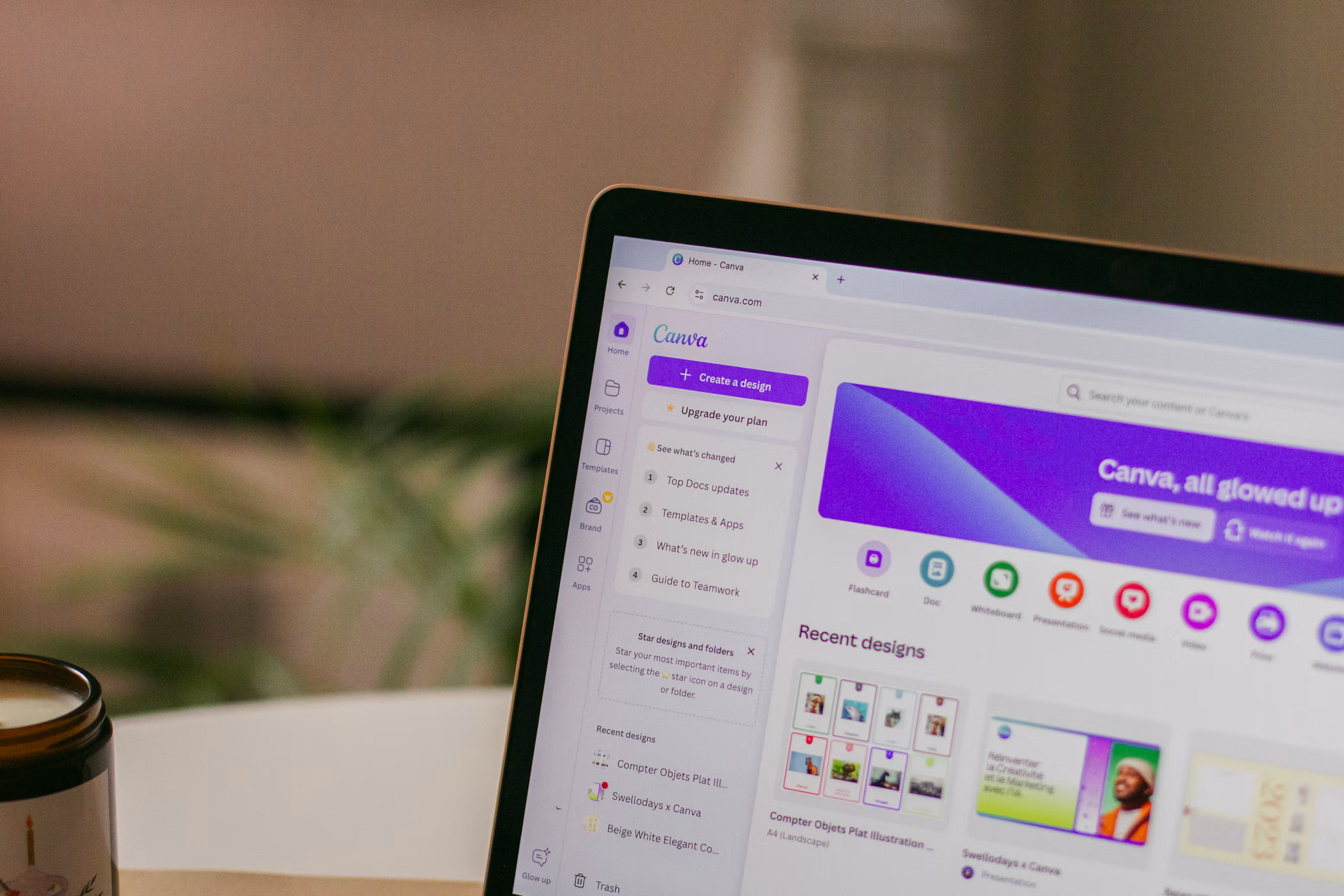
Tous les créateurs n’ont pas une grande équipe. Le plus souvent, l’équipe, c’est toi. Tu es à la fois le manager et le négociateur. Tu es aussi le producteur, le rédacteur, le designer et le stagiaire chargé de la logistique. Si tu te reconnais, ce guide est là pour te simplifier un peu la vie côté design.
Pas besoin de diplôme pour créer de beaux visuels. Il te faut juste quelques astuces simples et le bon outil. Et cet outil, c’est Canva.
Canva est une application de design en glisser-déposer. Elle fonctionne dans ton navigateur, sur ton ordinateur et sur ton téléphone. Tu peux créer des couvertures, des carrousels, des Stories, des miniatures et même de courtes vidéos. Aucune expérience en design n’est requise.
C’est parti.
Partie 1 : Premiers pas avec Canva
Gratuit ou Pro : de quoi as-tu vraiment besoin ?
L’offre gratuite est un excellent point de départ. Tu as accès à une énorme bibliothèque de modèles, de photos et de graphiques. Tu disposes aussi de l’éditeur vidéo et d’un nombre limité d’utilisations de l’IA. Il y a même un Kit de marque, mais dans l’offre gratuite, il ne contient que trois couleurs.
Canva Pro ajoute les outils qui te font gagner un temps précieux. En voici quelques-uns :
- Suppression d’arrière-plan pour les photos et les vidéos
- Redimensionnement magique, qui transforme un design en plusieurs formats
- Un Kit de marque complet avec tes propres polices et ton logo
- Programmation des publications depuis le Planificateur de contenu de Canva
- Modèles premium et contenus de stock
- Plus d’utilisations de l’IA chaque mois
Alors, quand passer à Pro vaut-il le coup ? D’abord, commence par la version gratuite. Passe à Pro quand tu remarques que tu refais sans cesse la même tâche manuelle. Peut-être que tu recrées chaque publication en quatre formats. Ou que tu détoures tes photos de produits à la main. C’est généralement le signal.
Les offres et leurs limites changent souvent. Consulte la page de tarifs de Canva avant de te décider.
Choisir la bonne taille pour chaque plateforme
La taille compte plus que tu ne le penses. Un design au mauvais format se retrouve rogné. Ton texte peut aussi être coupé.
La solution simple : clique sur Créer un design sur la page d’accueil de Canva. Ensuite, cherche ton format par son nom, comme « Story Instagram » ou « Miniature YouTube ». Canva ouvre un canevas vierge à la bonne taille.
| Format | Taille (pixels) | Forme |
| Couverture de Reels et TikTok | 1080 x 1920 | Vertical (9:16) |
| Story Instagram et TikTok | 1080 x 1920 | Vertical (9:16) |
| Slide de carrousel Instagram | 1080 x 1350 | Portrait (4:5) |
| Carrousel photo TikTok | 1080 x 1920 | Vertical (9:16) |
| Miniature YouTube | 1280 x 720 | Paysage (16:9) |
Astuce rapide : sur les formats verticaux, garde le texte éloigné des bords supérieur et inférieur. C’est là que se trouvent les boutons de l’appli et les légendes.
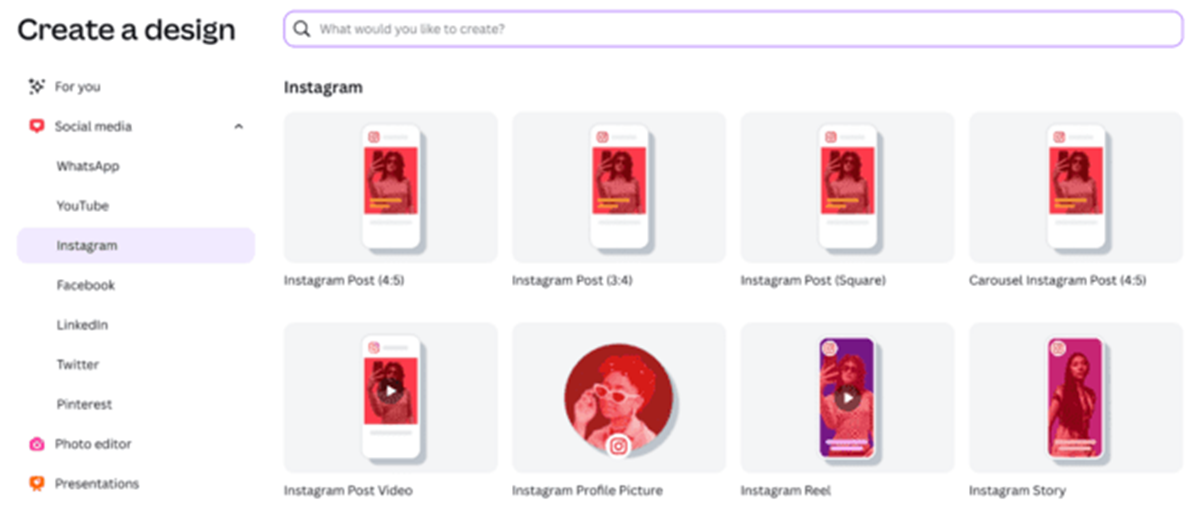
Visuel : formats et tailles Instagram sur Canva
Pars d’un modèle, puis fais-le tien
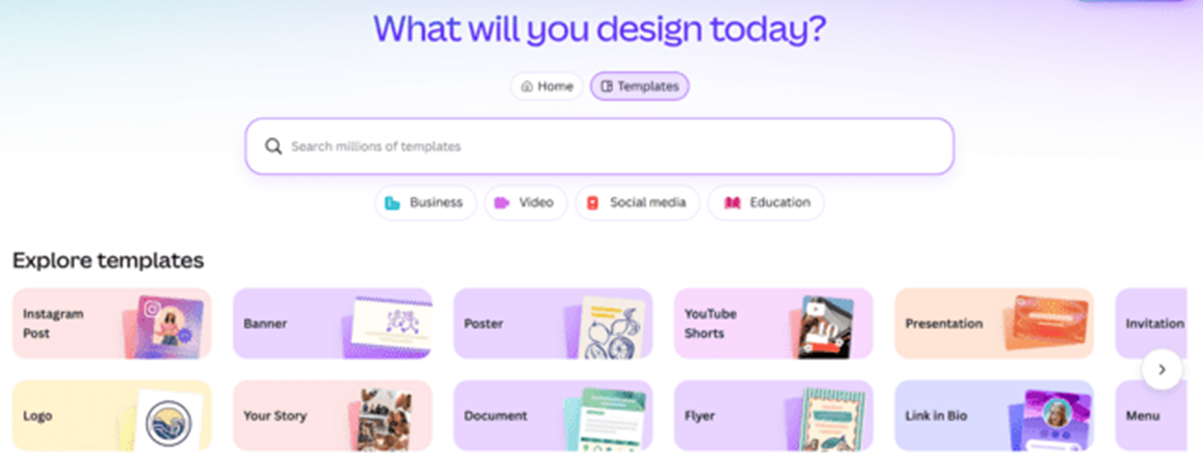
Visuel : modèles sur Canva
Les modèles sont le moyen le plus rapide d’apprendre. Ils te montrent comment fonctionne une bonne mise en page. Mais des milliers d’autres créateurs peuvent utiliser les mêmes. Si tu publies un modèle tel quel, ton contenu risque de ressembler exactement à celui de quelqu’un d’autre.
Essaie ce remix en cinq étapes :
- Choisis un modèle qui te plaît et ouvre-le
- Remplace les couleurs par celles de ta palette
- Change les polices
- Remplace la photo de stock par ta propre photo ou vidéo
- Déplace un ou deux éléments pour donner un coup de frais à la mise en page.
Voici un guide rapide sur les modèles tiré de la page d’aide de Canva. Maintenant, il est à toi. Enregistre-le pour pouvoir le réutiliser la prochaine fois.
Quatre règles de design qui améliorent tout
Pas besoin de théorie du design. Retiens simplement ces quatre règles.
- Le contraste. Utilise du texte foncé sur un fond clair, ou du texte clair sur un fond foncé. Si tu dois plisser les yeux, change-le.
- Des polices lisibles. Choisis des polices sobres et simples pour l’essentiel de ton texte. Réserve les polices manuscrites fantaisistes à un ou deux mots, si besoin.
- Un seul message par slide. Chaque couverture ou slide de carrousel doit dire une seule chose. Besoin d’en dire plus ? Ajoute une slide.
- L’espace blanc. Un espace vide n’est pas de l’espace perdu. Il laisse ton message respirer.
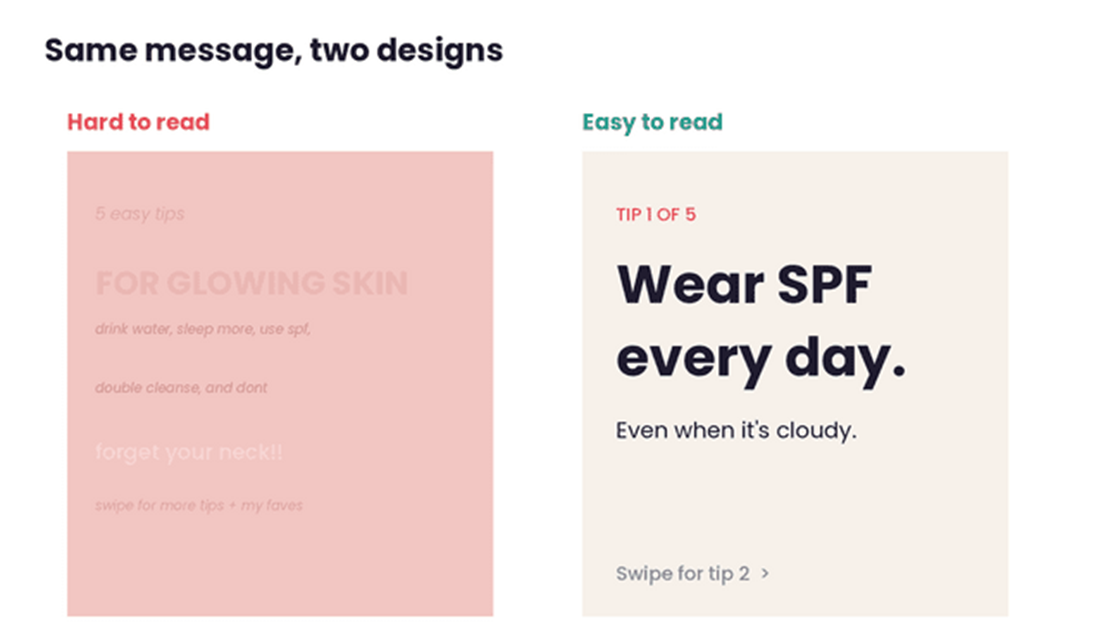
Visuel : faible contraste et polices mélangées (à gauche) vs un message clair (à droite).
Teste chaque design sur ton téléphone avant de publier. C’est là que ton audience le verra.
Appli mobile ou ordinateur
Canva fonctionne sur les deux, et tes designs se synchronisent entre eux. Chacun a ses atouts.
Utilise l’appli mobile pour les retouches rapides en déplacement. Elle est parfaite pour ajouter une photo fraîchement prise depuis ta pellicule ou peaufiner une Story juste avant de publier.
Utilise l’ordinateur pour les gros chantiers. Pense aux carrousels, à la configuration de ton Kit de marque, au montage vidéo sur une timeline et à l’organisation des dossiers. Certaines fonctionnalités sont aussi plus à l’aise là-bas. Par exemple, le Centre d’aide de Canva indique que la programmation des publications sur Instagram doit se faire depuis un navigateur sur ordinateur.
Beaucoup de créateurs conçoivent sur ordinateur et ajoutent les dernières retouches sur mobile. Essaie les deux et vois ce qui convient à ta routine.
Partie 2 : Passer au niveau supérieur
Crée ton Kit de marque
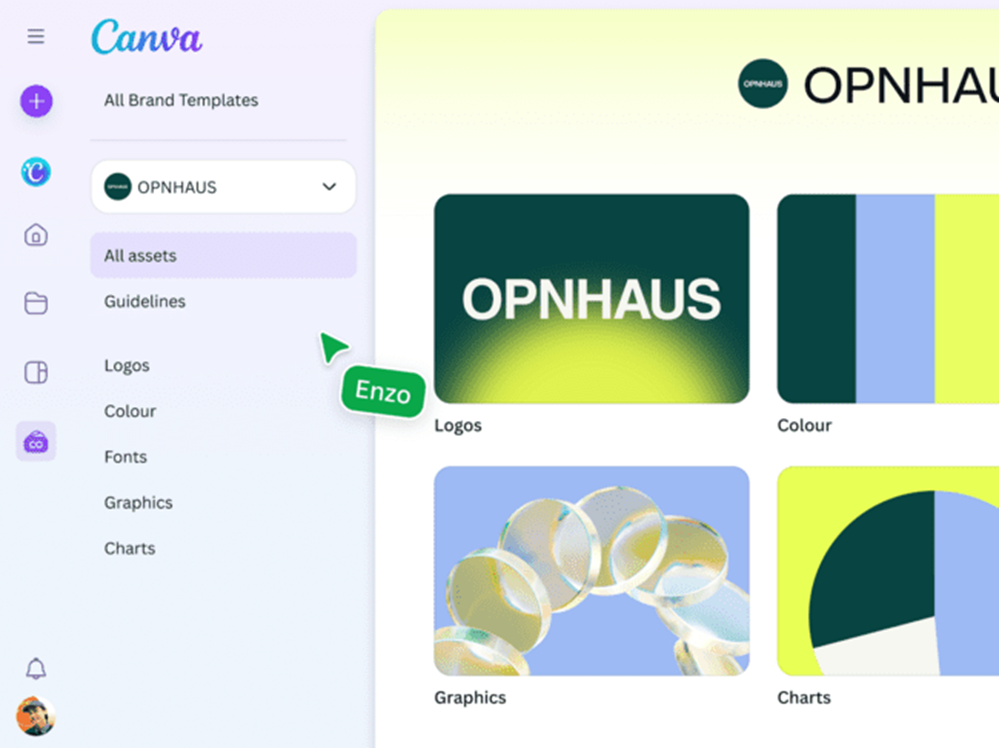
Visuel : exemple de Kit de marque tiré de Canva
Ton Kit de marque est un ensemble enregistré de tes couleurs, de tes polices et de ton logo. Une fois qu’il est prêt, chaque design est à un clic de te ressembler.
- Depuis la page d’accueil de Canva, ouvre Marque. Si tu ne le vois pas, cherche sous Plus.
- Ajoute les couleurs de ta marque avec des codes hexadécimaux, comme #1F1B2E. Ainsi, elles sont exactes à chaque fois.
- Avec Pro, importe ton logo et définis tes polices de titre et de corps de texte.
- Ouvre n’importe quel design. Tes couleurs et tes polices apparaissent désormais en premier dans l’éditeur.
Avec l’offre gratuite, tu peux enregistrer trois couleurs. C’est suffisant pour démarrer. Choisis une couleur principale, une couleur d’accent et une couleur neutre. Lis cet article pour découvrir, étape par étape, comment créer un kit de marque.
Redimensionne un design pour chaque plateforme
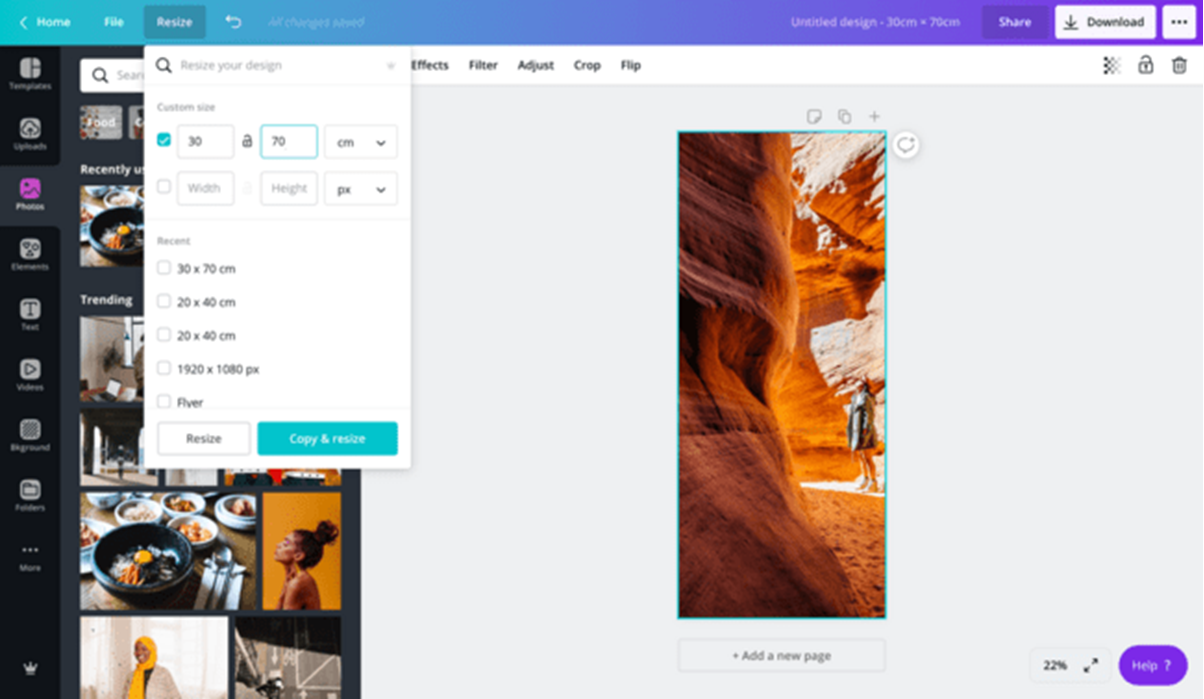
Visuel : image de redimensionnement tirée de Canva
Tu as réalisé une super couverture de Reels ? Transforme-la en Story, en slide de carrousel et en miniature en quelques clics. C’est ce que fait le Redimensionnement magique avec Pro.
- Ouvre ton design terminé.
- Clique sur Redimensionner dans le menu du haut.
- Coche tous les formats dont tu as besoin.
- Choisis de copier et redimensionner, pour que ton original reste en sécurité.
- Vérifie chaque nouvelle version. Replace les textes ou les images qui ont bougé.
Ne saute pas l’étape 5. Redimensionner est rapide, mais ce n’est pas parfait. Un petit contrôle garde tout propre.
Suppression d’arrière-plan et retouches photo pour les photos de produits
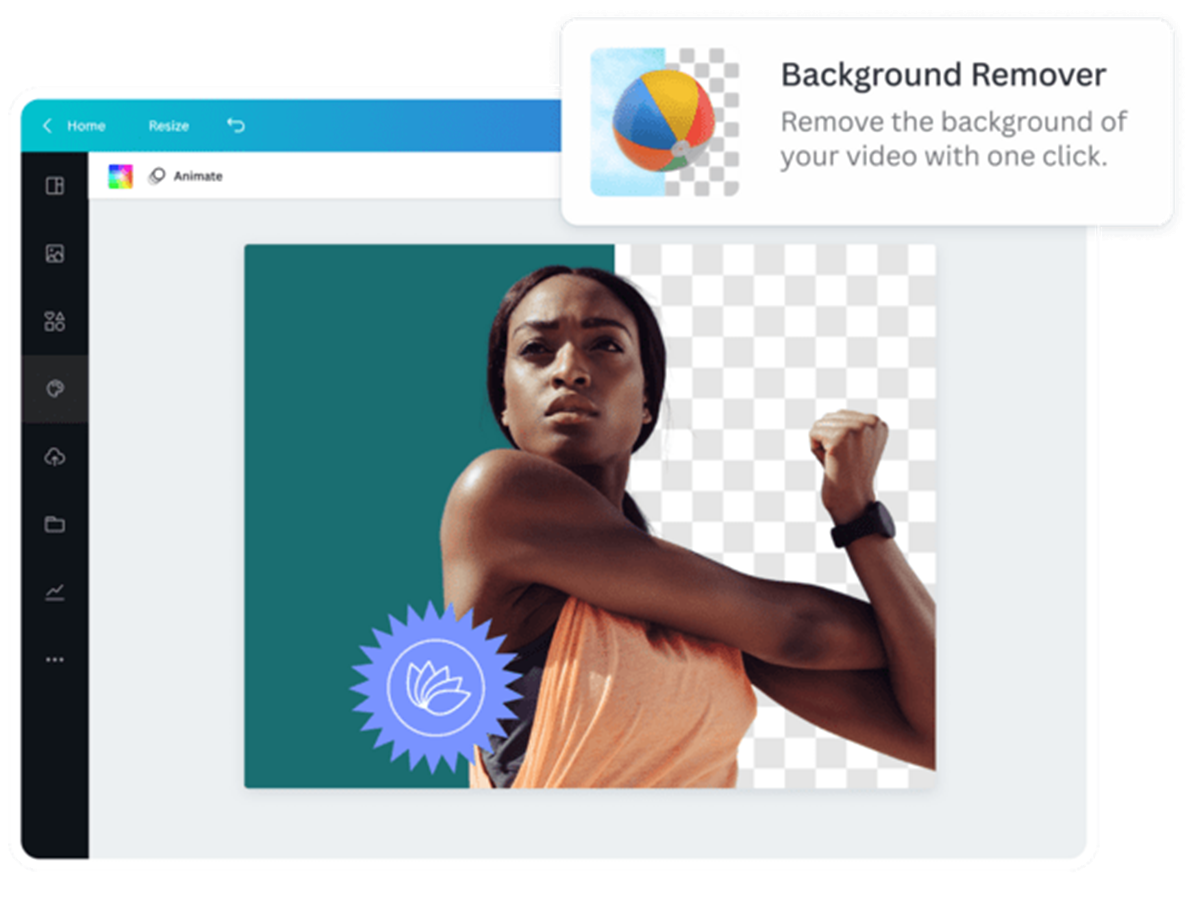
Visuel : image de la suppression d’arrière-plan tirée de Canva
Les photos de produits sont une grande partie du travail avec les marques. La Suppression d’arrière-plan (Pro) détoure ton produit en un clic. Tu peux ensuite le placer sur une couleur unie de ton Kit de marque.
- Clique sur ta photo.
- Sélectionne Modifier, puis Supprimer l’arrière-plan.
- Ajoute un fond uni ou une ombre douce.
- Ajuste la luminosité et la chaleur pour que le produit soit fidèle à la réalité.
Reste honnête dans tes retouches. Le produit doit ressembler à ce qu’il est dans la vraie vie. Les marques le remarquent, tout comme tes abonnés.
Montages vidéo simples, sous-titres et textes en surimpression
Canva dispose d’un éditeur vidéo intégré. Il ne remplace pas une appli de montage complète. Mais il est idéal pour les tâches simples.
Tu peux couper des clips, ajouter de la musique et placer du texte par-dessus ta vidéo. Tu peux aussi créer des sous-titres automatiquement. Va dans Texte, puis sélectionne Sous-titres sous Texte dynamique. Canva les génère, et tu peux modifier aussi bien les mots que le style.
Relis toujours les sous-titres automatiques. Ils peuvent se tromper sur les noms, les noms de marques et l’argot. C’est encore plus fréquent quand il y a de la musique derrière ta voix.
Canva AI 2.0 : un point de départ, pas ton style
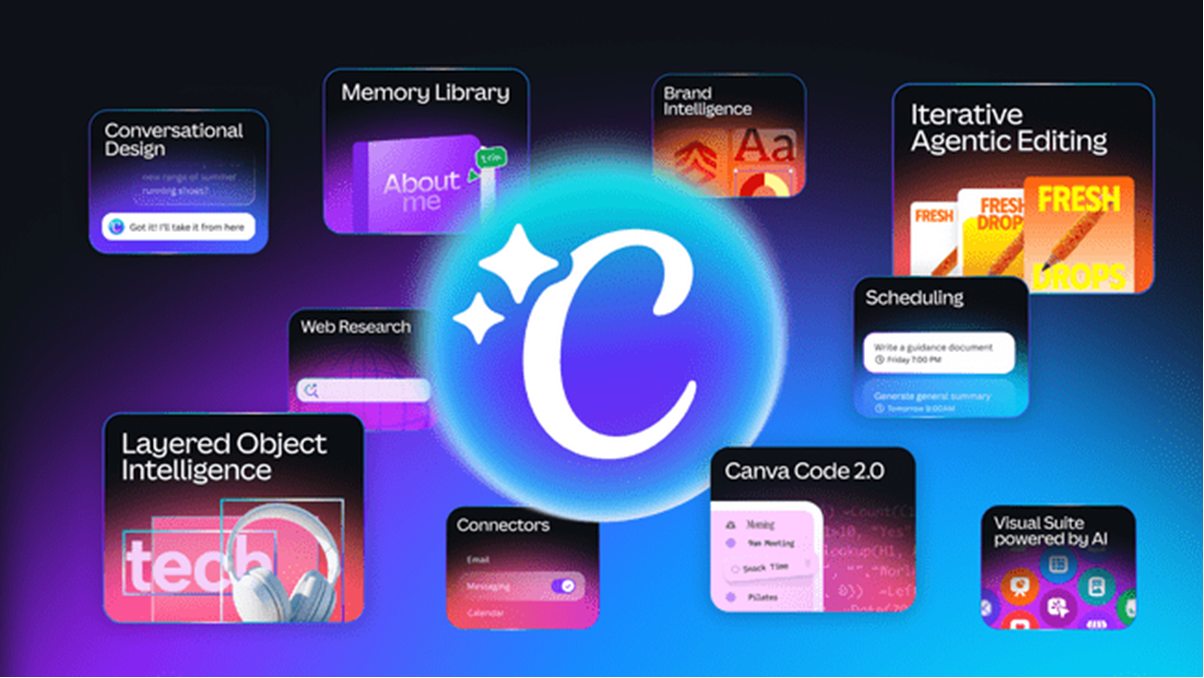
Visuel : fonctionnalités proposées par Canva AI
En avril 2026, Canva a lancé Canva AI 2.0 lors de son événement Canva Create. Tu décris ce que tu veux avec une consigne écrite ou orale. Canva crée alors un design entièrement modifiable. Avec le temps, il peut aussi apprendre de tes anciens designs.
Pour les créateurs, c’est pratique quand tu es bloqué. Essaie des consignes comme : « Donne-moi cinq idées de carrousels sur ma routine skincare du matin. »
Considère ce que tu obtiens comme un premier jet. Ajoute ensuite ton Kit de marque, tes photos et ta voix. L’IA peut t’aider à démarrer plus vite. Elle ne peut pas remplacer ce qui rend ton contenu unique. Ton audience te suit, toi, pas un modèle.
Les fonctionnalités d’IA et les limites d’utilisation dépendent de ton offre. Vérifie ce qui est disponible dans ton compte.
Programme tes publications directement depuis Canva
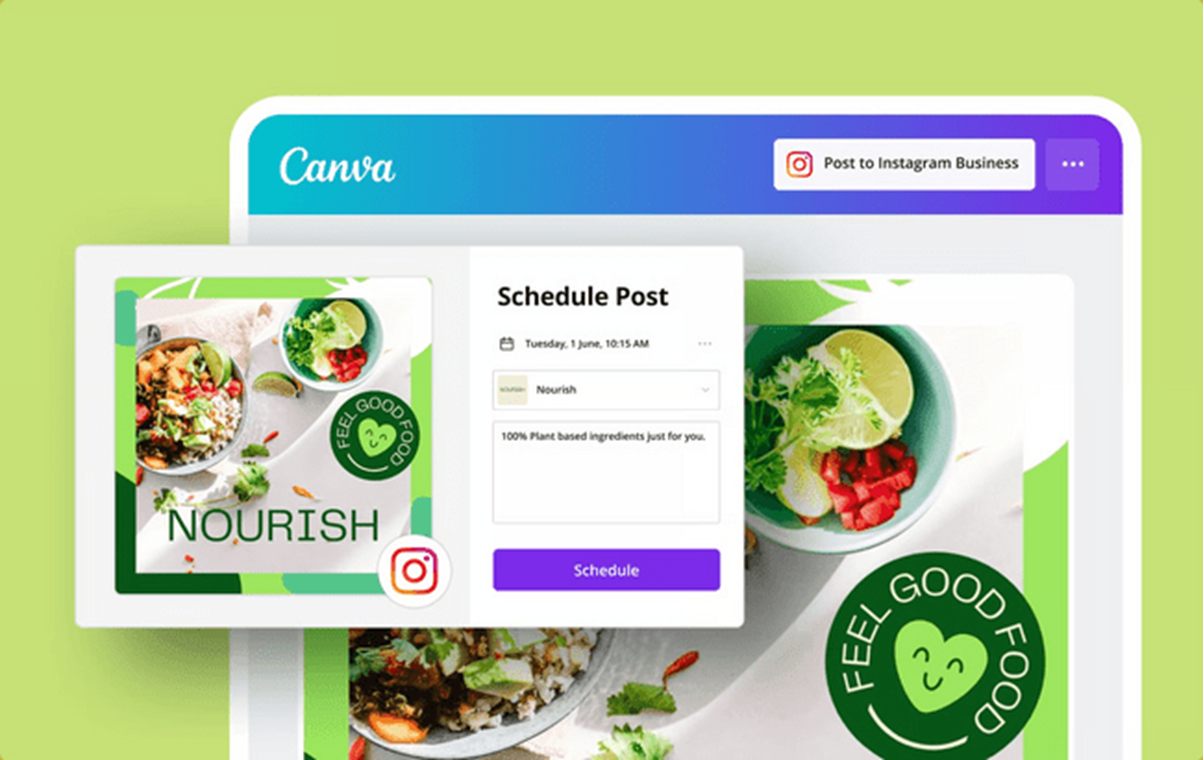
Visuel : image de la fonctionnalité de programmation des publications tirée de Canva
Avec Pro, tu peux programmer tes publications grâce au Planificateur de contenu de Canva. Connecte tes comptes de réseaux sociaux une seule fois, et Canva peut publier à ta place.
- Dans ton design, clique sur Partager.
- Sélectionne Tout afficher, puis Programmer.
- Choisis ta plateforme, la date et l’heure.
- Rédige ta légende et confirme.
Les plateformes prises en charge peuvent changer. Ouvre le menu Partager dans ton compte pour voir celles qui sont disponibles pour toi.
Partie 3 : Canva pour ton activité de créateur
Crée un media kit d’une page
Un media kit, c’est ton CV de créateur. Il dit aux marques qui tu es, qui te suit et comment travailler avec toi. Une page claire suffit largement.
Inclus :
- Une courte bio et une photo nette de toi
- Ta niche et le type de contenu que tu réalises
- Les chiffres clés de chaque plateforme : abonnés, vues moyennes et taux d’engagement
- Les grandes lignes de ton audience : tranche d’âge, principaux pays et centres d’intérêt
- Les marques avec lesquelles tu as déjà collaboré, avec leur accord
- Tes services, comme les Reels, les carrousels, les Stories ou l’UGC
- Tes coordonnées
Cherche « media kit » dans Canva pour trouver des modèles. Applique ensuite ton Kit de marque pour qu’il soit cohérent avec tes chaînes. Télécharge-le en PDF pour le joindre aux e-mails. Ou partage un lien en lecture seule que tu peux mettre à jour sans le renvoyer. Mets à jour tes chiffres tous les un ou deux mois. Des statistiques périmées peuvent te faire perdre un contrat.
Modèles pour les fêtes : guides cadeaux et comptes à rebours
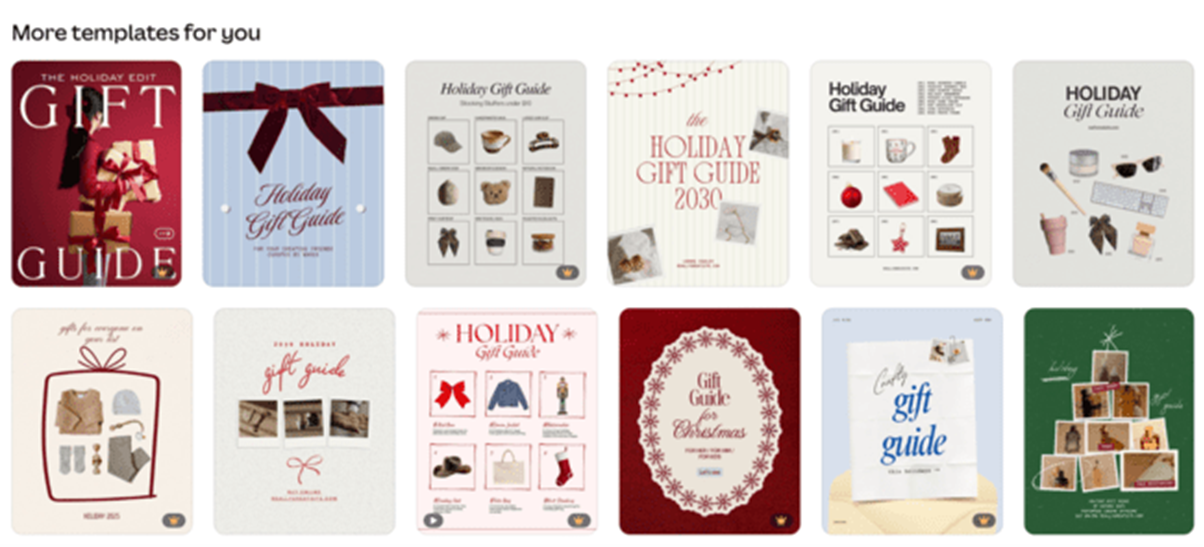
Visuel : image des modèles de guides cadeaux tirée de Canva
Les fêtes sont une période très chargée pour les partenariats avec les marques. Deux formats fonctionnent particulièrement bien.
- Les carrousels de guides cadeaux. Présente un produit par slide, avec une courte phrase indiquant à qui il s’adresse. Garde la même mise en page sur chaque slide.
- Les Stories de compte à rebours. Des publications comme « J-5 » créent de l’attente pour un lancement, un concours ou des soldes.
Crée chaque format une seule fois et enregistre-le. Ensuite, change les produits tout au long de la saison. Pour d’autres idées de contenus pour les fêtes, lis notre guide des fêtes pour les créateurs [LIEN VERS LE BLOG 1].
Organise tes designs en dossiers
Après quelques mois, tu auras des centaines de designs. Les dossiers t’évitent de faire défiler sans fin. Choisis un système et tiens-t’y :
- Par campagne : « Marque X, novembre 2026 »
- Par plateforme : « Miniatures YouTube » ou « Carrousels IG »
- Par type : « Modèles », « Media kit » et « Archives »
Donne aussi des noms clairs à tes designs, comme « MarqueX_carrousel_v2 ». Ton futur toi te dira merci.
Partie 4 : Canva et les contenus sponsorisés
Canva est parfait pour le côté graphique d’une collaboration avec une marque. Pense aux couvertures, aux carrousels, aux miniatures et aux cadres de Stories. Mais garde tes vidéos de collaboration authentiques.
Trop de graphismes, plein d’autocollants et des textes tape-à-l’œil peuvent donner à ton contenu un air de publicité. Et les gens ont tendance à zapper les pubs.
Il y a une autre raison de rester sobre. Les marques sponsorisent souvent les publications des créateurs sous forme d’annonces payantes. Sur TikTok, elles le font avec les Spark Codes, qui leur permettent de diffuser ta publication originale comme une publicité. Pour cela, elles veulent généralement un contenu à l’aspect naturel, qui te ressemble. C’est ce qui performe.
Une règle simple : conçois le cadre, pas le moment. Utilise Canva pour la couverture et peut-être un texte en surimpression. Laisse la vidéo elle-même rester authentique.
Et surtout, suis toujours le brief de la marque. S’il dit pas de texte en surimpression, n’en mets pas. S’il demande certaines couleurs ou un emplacement pour le logo, fais-le. Et en cas de doute, demande avant de publier.
Partie 5 : Erreurs courantes à éviter
- Trop de polices. Limite-toi à deux. Une pour les titres, une pour tout le reste.
- Un texte trop petit. Si tu n’arrives pas à le lire sur ton téléphone à bout de bras, agrandis-le.
- Des modèles non modifiés. Un modèle publié tel quel te fait passer inaperçu. Ajoute à chaque fois tes couleurs, tes polices et tes photos.
- Des couleurs incohérentes. Des couleurs aléatoires sur chaque publication donnent un feed brouillon. Utilise ton Kit de marque, toujours.
À toi de créer
Tous les créateurs que tu admires ont commencé avec une page blanche. Ils n’avaient ni diplôme de design ni grande équipe. Ils avaient une idée et le cran de la publier.
Tu as la même chose, plus un outil qui rend les parties difficiles plus faciles. Alors n’attends pas le moment parfait. Choisis une chose dans ce guide et essaie-la dès aujourd’hui.
Chaque design t’apprend quelque chose. Chaque publication affine un peu plus ton style. Avant longtemps, les gens reconnaîtront ton contenu avant même de voir ton nom.
C’est ça, une marque. Et c’est exactement ce que cherchent les marques.
Ta prochaine grande publication est à un clic. Vas-y, crée-la.